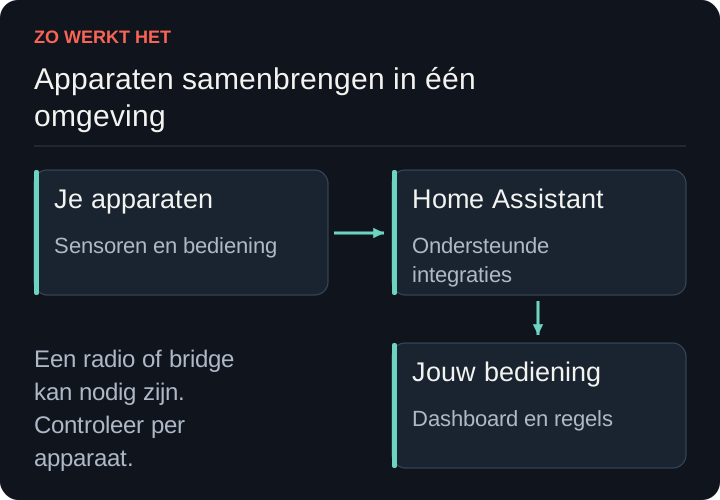
Home Assistant brengt apparaten en gegevens van verschillende merken samen. Je kunt er verlichting mee bedienen, de temperatuur volgen en je energieverbruik bekijken. De grootste meerwaarde ontstaat wanneer die onderdelen samenwerken: een sensor geeft informatie door, Home Assistant beoordeelt de situatie en een ander apparaat voert een passende actie uit.
Daarvoor heb je een computer nodig die blijft aanstaan, een betrouwbaar thuisnetwerk en geschikte apparaten. Een Raspberry Pi is één mogelijkheid, maar geen verplicht onderdeel. De keuze voor hardware hangt vooral af van wat je wilt doen en hoeveel beheer je zelf wilt uitvoeren.
Dit artikel helpt je om een bruikbare eerste installatie te kiezen en verder te kijken dan een mooi dashboard. Een goed systeem moet ook begrijpelijk blijven voor huisgenoten en na een storing weer te herstellen zijn.
Wat Home Assistant precies is
Home Assistant is een open smart home platform dat op je eigen hardware draait. Je opent de bediening via een browser of de bijbehorende mobiele app. De computer waarop het platform draait, verwerkt de aangesloten gegevens en automatiseringen. Je telefoon is dus meestal de afstandsbediening, niet de computer die alles continu uitvoert. [1]
Het platform kan met veel merken samenwerken, maar ondersteuning moet je per apparaat controleren. Een merknaam op een lijst betekent niet automatisch dat ieder model en iedere functie beschikbaar is. Het uitlezen van een thermostaat is bijvoorbeeld iets anders dan het kunnen wijzigen van alle instellingen.
Lokaal draaien zegt bovendien alleen waar Home Assistant zelf werkt. Een gekoppelde dienst kan nog steeds internet vereisen. Kies je een apparaat dat via de cloud van de fabrikant communiceert, dan blijft die externe dienst onderdeel van de verbinding.
Wat je minimaal nodig hebt
De basis bestaat uit een geschikte computer met opslag en voeding, een netwerkaansluiting en een telefoon of computer voor de inrichting. Voor de eerste kennismaking is één ondersteund apparaat voldoende. Koop niet alvast verschillende radioadapters voordat duidelijk is welke verbinding je nodig hebt.
| Onderdeel | Functie | Waar je op let |
|---|---|---|
| Computer die aanblijft | Home Assistant en automatiseringen uitvoeren | Ondersteunde installatie en voldoende capaciteit |
| Opslag | Instellingen en gegevens bewaren | Betrouwbaarheid en ruimte voor groei |
| Voeding en netwerk | De installatie bereikbaar houden | Passende voeding en bij voorkeur ethernet |
| Ondersteund apparaat | Meten of iets bedienen | Exact model en beschikbare functies |
| Eventuele radioadapter | Apparaten rechtstreeks verbinden | Alleen voor het gekozen protocol |
| Back-up buiten het apparaat | Herstel na defect of verkeerde wijziging | Kopie en benodigde herstelsleutel |
Een scherm, toetsenbord en muis hoeven bij normaal gebruik niet permanent aan de Home Assistant computer te hangen. Je beheert de installatie via een ander apparaat op het netwerk.
Green Raspberry Pi of een bestaande computer
Home Assistant Green is bedoeld voor wie een apparaat wil aansluiten waarop Home Assistant al geïnstalleerd staat. Voor iemand die vooral zijn huis wil automatiseren, is dat een logische route. Een Zigbee- of andere radioverbinding kan aanvullende hardware vereisen; de computer en de radio zijn afzonderlijke onderdelen. [1]
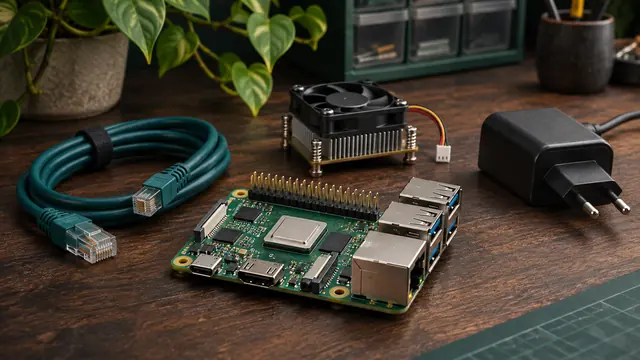
Een Raspberry Pi past goed bij wie die al heeft of graag zelf een kleine computer samenstelt. De officiële installatiehandleiding noemt voor de Pi 4 en Pi 5 minimaal 2 GB werkgeheugen en een microSD-kaart van minimaal 32 GB, bij voorkeur met A2-classificatie. Ook een geschikte voeding en ethernetkabel horen bij de opstelling. Dat zijn installatievereisten, geen garantie dat elke toekomstige uitbreiding binnen die capaciteit past. [2]
Voor een nieuw systeem met langdurige gegevensopslag kan een passende SSD aantrekkelijk zijn. Controleer daarvoor de ondersteunde opstartmethode, adapter en voeding. Meer opslag alleen maakt een systeem niet sneller als een andere component de beperking vormt.
Een geschikte mini-pc of thin client is een alternatief. Hergebruik kan voordelig zijn, maar tel stroomverbruik, leeftijd van de opslag en eventuele extra onderdelen mee. Wil je later meerdere camerabeelden analyseren of zware spraakverwerking uitvoeren, beoordeel die belasting afzonderlijk. Koop daarvoor niet uitsluitend op basis van het aantal slimme lampen.
Kies een installatie die bij je beheerkennis past
Home Assistant biedt Home Assistant Operating System en Home Assistant Container aan. Voor de meeste huishoudens is Home Assistant OS de duidelijkste keuze. Het combineert Home Assistant met het beheer van de benodigde omgeving en ondersteunt aanvullende apps. In oudere handleidingen kom je daarvoor vaak de term add-ons tegen. [12]
Home Assistant Container is bedoeld voor een omgeving die je zelf beheert. Je bent dan ook verantwoordelijk voor bijvoorbeeld het onderliggende besturingssysteem en de andere benodigde diensten. De ingebouwde appfunctie van Home Assistant OS ontbreekt. Deze route kan goed passen bij bestaande containerkennis, maar vraagt meer keuzes en onderhoud. [12]
Home Assistant OS kun je ook in een geschikte virtuele machine gebruiken. Je voegt dan wel een extra beheerde laag toe. Als de computer waarop die virtuele machine draait wordt uitgezet, stopt Home Assistant mee. Voor een eerste installatie is eenvoud meestal nuttiger dan een ingewikkelde serveropstelling.
De begrippen die je in de bediening tegenkomt
Een integratie is de softwarekoppeling met een apparaat, platform of dienst. Een apparaat groepeert de functies die daarbij horen. Die functies worden in Home Assistant weergegeven als entiteiten: bijvoorbeeld een temperatuurwaarde, een aan-uitstand of een batterijniveau. Met ruimtes organiseer je de onderdelen per kamer. [3]
Een bewegingssensor kan zo meerdere entiteiten leveren. De ene meldt beweging, een andere de temperatuur en een derde het batterijniveau. Die waarden zijn niet uitwisselbaar. Voor een automatisering moet je kiezen welke informatie de regel nodig heeft.
Geef onderdelen meteen herkenbare namen. Met drie sensoren die allemaal bijna hetzelfde heten, wordt foutzoeken onnodig lastig. Een naam als Bewegingssensor overloop is voor een huisgenoot duidelijker dan een typenummer. Houd ook bij waar het fysieke apparaat zit.
Wanneer je Zigbee Thread of Matter nodig hebt
Een wifiapparaat gebruikt je bestaande netwerk, maar kan lokaal of via een externe dienst communiceren. Voor een rechtstreekse Zigbeeverbinding gebruik je een geschikte coordinator, bijvoorbeeld een ondersteunde USB-adapter. ZHA is een integratie waarmee Home Assistant zo'n Zigbeenetwerk kan beheren. Een bestaande merkbridge kun je soms ook via een eigen integratie koppelen. [4]
Voor Matter moet je onderscheid maken tussen bediening en netwerkverbinding. Matter beschrijft hoe apparaten worden aangestuurd. Een Matterapparaat kan onder meer wifi of Thread gebruiken. Voor Matter via Thread is een Thread border router nodig die het Threadnetwerk met je thuisnetwerk verbindt. Een Zigbeeadapter vervult die rol niet automatisch. [5]
Een border router is bovendien niet hetzelfde als een Mattercontroller. Beide functies kunnen in één product zitten, maar dat moet je controleren. Bij storingen spelen ook de netwerkinstellingen mee: Matter gebruikt lokaal IPv6 en mDNS. Een streng gastnetwerk kan daardoor ontdekking en communicatie blokkeren.
Onze voorkeur voor beginners is om eerst bestaande ondersteunde apparaten te koppelen. Kies daarna één extra verbinding voor de sensoren die je werkelijk nodig hebt. Dat beperkt de hoeveelheid hardware die je tegelijk moet begrijpen.
Een automatisering goed opbouwen
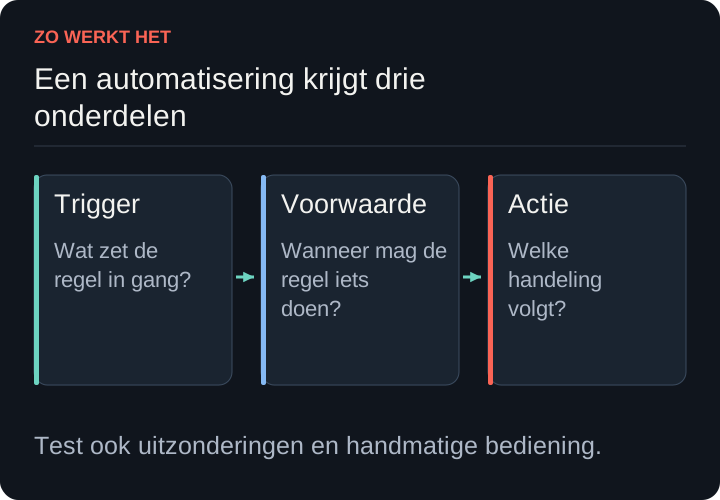
Een automatisering heeft een aanleiding en een actie. Optionele voorwaarden bepalen of de actie op dat moment moet doorgaan. In Home Assistant heten die onderdelen triggers, conditions en actions. Veel regels kun je met de visuele editor maken, zonder programmeercode te schrijven. [6]
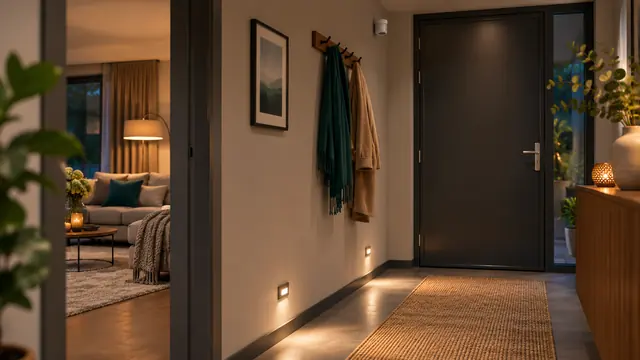
Neem verlichting op de overloop. De aanleiding is beweging. De voorwaarde is dat er weinig licht is. De actie zet de lamp aan. Maar daarmee is de regel nog niet compleet ontworpen: wanneer gaat de lamp uit, wat gebeurt er bij nieuwe beweging en mag iemand de verlichting handmatig langer aanhouden?
Schrijf dat gedrag eerst in gewone taal op. Bijvoorbeeld: bij beweging in het donker gaat de lamp aan; zolang beweging wordt gezien blijft hij aan; na een rustige periode mag hij uit; bij handmatige overname blijft de automatische uitschakeling tijdelijk buiten werking. De uitvoering moet vervolgens bij je sensor en lamp passen.
Een voorwaarde vormt geen extra aanleiding. Als een regel alleen start wanneer iemand thuiskomt en controleert of het donker is, start hij niet vanzelf opnieuw zodra het later donker wordt. Wie dat wel wil, moet ook voor die situatie een passende trigger ontwerpen. [6]
Scenes scripts en dashboards hebben een andere taak
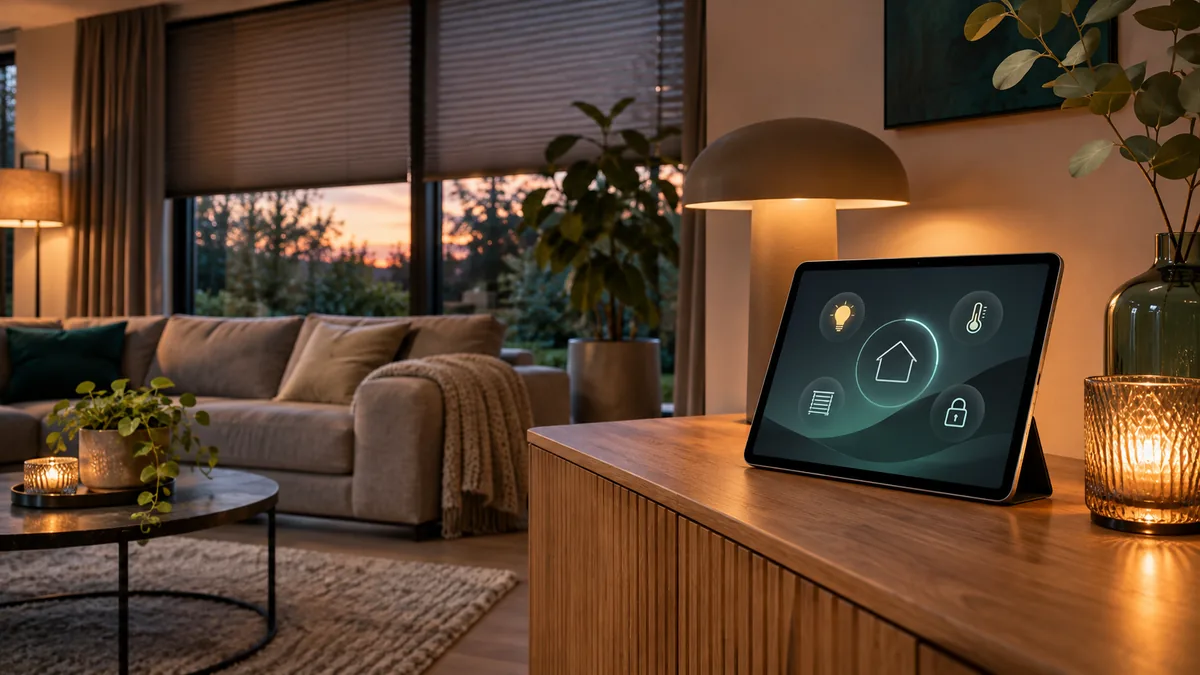
Een scene beschrijft gewenste toestanden, zoals de helderheid en kleur van meerdere lampen. Een script bundelt acties die je opnieuw wilt kunnen uitvoeren. Een automatisering bepaalt wanneer iets vanzelf start. Een dashboard toont informatie en bediening. Deze onderdelen kunnen samenwerken, maar vervangen elkaar niet. [3]
Een knop Welterusten kan bijvoorbeeld een script starten dat gekozen lampen uitschakelt en een scene activeert. Welke apparaten daarbij horen, moet bewust worden bepaald. Een koelkast of noodzakelijke medische apparatuur hoort niet ongemerkt in een algemene uitschakelgroep.
Begin met een dashboard waarop je dagelijks iets kunt doen. De belangrijkste lampen, temperatuur en een duidelijke statusmelding zijn vaak bruikbaarder dan tientallen grafieken. Voeg details toe zodra je weet welke vraag ze beantwoorden.
Energie inzichtelijk maken zonder meetfouten
Home Assistant kan gegevens van je elektriciteitsmeter, zonnepanelen en geschikte losse meters samenbrengen. Het Energy dashboard gebruikt passende gegevensbronnen om verbruik, productie en opslag zichtbaar te maken. Actueel vermogen in watt en energie over een periode in kilowattuur zijn verschillende grootheden. [7]
Een P1-meter toont de uitwisseling met het elektriciteitsnet. Daarmee zie je niet automatisch alle zonnestroom die direct in huis wordt gebruikt. Voor een volledig overzicht heb je ook passende productiegegevens nodig. Met een thuisbatterij worden laadstromen, ontlaadstromen en verliezen eveneens relevant.
Controleer eerst of een dagtotaal logisch aansluit op de gebruikte meters. Een omgekeerd teken of verkeerd gekozen teller kan een overtuigend ogende maar onjuiste grafiek opleveren. Gebruik dashboards om je verbruik te begrijpen; beschouw een berekend kostenoverzicht niet zonder controle als de definitieve energierekening.
Test ook wanneer iets niet goed gaat
Test een regel eerst met een onschuldige actie, bijvoorbeeld een melding. Controleer daarna de echte situatie. Een handmatige test van alleen de acties bewijst niet dat de trigger en voorwaarden goed werken. De traces van Home Assistant laten zien hoe een uitvoering is verlopen en waar deze eventueel stopte. [8]
Neem bij de overloop ook daglicht, een lege sensorbatterij, handmatige bediening en een herstart mee. Verander bij een probleem één onderdeel tegelijk. Anders weet je na een geslaagde poging nog niet welke wijziging hielp.
Voor verwarming, rolluiken en toegang tot de woning is een duidelijker terugval nodig dan voor sfeerverlichting. Zorg dat belangrijke functies handmatig bruikbaar blijven. Een sensor die iemand tijdelijk niet ziet, mag niet zonder verdere afweging bepalen dat het hele huis leeg is.
Back-ups updates en toegang van buitenaf
Stel automatische back-ups in en bewaar een kopie buiten de Home Assistant computer. Bij een defecte SSD helpt een back-up op diezelfde SSD niet. Bewaar ook de herstelsleutel uit de emergency kit veilig: die kan nodig zijn om versleutelde back-ups terug te zetten. Controleer wat je back-up daadwerkelijk bevat. [9]
Voer updates uit op een moment waarop je kunt controleren of belangrijke functies nog werken. Lees bij grotere veranderingen de toelichting. Voor eigen uitbreidingen en koppelingen van derden kan extra onderhoud nodig zijn; installeer ze alleen wanneer ze een concrete functie toevoegen.
Voor bediening buitenshuis bestaan onder meer Home Assistant Cloud en VPN-oplossingen. De clouddienst is optioneel en betaald. Een VPN vraagt eigen inrichting. Zet niet uit gemak een onbeveiligde beheerpoort open. Gebruik een sterk account en waar mogelijk multifactorauthenticatie. [10][11]
Een haalbare eerste opstelling
Kies één computer, koppel één of twee bestaande apparaten en maak één regel die dagelijks helpt. Richt daarna de back-up in en controleer de bediening met een huisgenoot. Pas wanneer dat betrouwbaar werkt, voeg je een volgende ruimte of functie toe.
Wie vooral een werkend systeem wil, kan beginnen met Green. Wie al een geschikte Pi of mini-pc heeft, kan die met Home Assistant OS benutten. Meer controle betekent ook verantwoordelijkheid voor beheer. Kies daarom de route die je over een jaar nog steeds begrijpt en kunt onderhouden.
Veelgestelde vragen
Moet ik kunnen programmeren
Voor veel koppelingen, dashboards en automatiseringen niet. De visuele bediening dekt veel dagelijkse toepassingen. Voor afwijkende logica of eigen apparaten kan kennis van configuratie en programmeren wel nodig worden. Begin daar pas aan wanneer de standaardfuncties je concrete doel niet halen.
Werkt alles zonder internet
Home Assistant en lokaal communicerende apparaten kunnen lokaal samenwerken zolang de benodigde hardware en het netwerk werken. Cloudkoppelingen, externe gegevens en bepaalde meldingen kunnen internet vereisen. Test de functies die jij bij internetuitval belangrijk vindt.
Heb ik een Raspberry Pi nodig
Nee. Green, geschikte andere computers en virtuele machines zijn eveneens mogelijkheden. Je kunt de hardwarekeuze los zien van de vraag welke lampen of sensoren je wilt gebruiken.
Bronnen en verder lezen
Broninformatie gecontroleerd op 16 november 2026. De uitgewerkte huishoudelijke voorbeelden zijn ontwerpvoorbeelden van AQIRON; ze beschrijven geen geteste installatie of gegarandeerde besparing.
[1] Home Assistant — Installatiemogelijkheden
[2] Home Assistant — Installeren op Raspberry Pi
[3] Home Assistant — Begrippen en onderdelen
[4] Home Assistant — Zigbee Home Automation
[5] Home Assistant — Matter en netwerkvereisten
[6] Home Assistant — Automatiseringen begrijpen
[7] Home Assistant — Energiemanagement
[8] Home Assistant — Automatiseringen testen
[9] Home Assistant — Back-ups en herstel
[10] Home Assistant — Toegang op afstand